QR menü, masadaki karekodu okutan müşterinin telefonunda açılan güncel menüdür. Kart Elimde'de dört adımda kurulur: kategorileri yazarsınız, ürünleri eklersiniz, görünümü seçersiniz ve masa karekodlarını PDF olarak basarsınız. Menü, masa karekodları ve garson çağırma ücretsiz işletme hesabında açıktır. Müşteri uygulama indirmez; kamerayı karekoda tutar, menü tarayıcıda açılır. Masadan ve dışarıdan sipariş ile stok bağlantısı ise İşletme planındadır. Aşağıdaki görseller paneldeki ve müşteri menüsündeki gerçek ekranlardır.
QR menü nedir, kâğıt menü ve PDF menüden farkı ne?
QR menü, menünüzün bir web sayfası olarak yayınlanmasıdır. Karekod bu sayfanın adresini taşır, fiyatı ya da ürünü değil. Siz panelde bir şeyi değiştirdiğinizde aynı karekod bir sonraki okutmada yeni menüyü açar.
Menüyü müşteriye ulaştırmanın üç yaygın yolu var:
| Kâğıt menü | PDF menü | QR menü sayfası | |
|---|---|---|---|
| Fiyat değişince | Yeniden basılır | Dosya yeniden hazırlanıp yüklenir | Panelden değişir, karekod aynı kalır |
| Telefonda okuma | Yok | Çoğu zaman yakınlaştırma gerekir | Telefona göre dizilir |
| Ürün arama | Yok | Dosya içinde elle | Arama kutusu ve etiket süzgeci |
| Biten ürün | Müşteri sorunca öğrenir | Dosya güncellenene kadar görünür | "Bugün yok" olur |
| Garson çağırma, sipariş | Yok | Yok | Masa karekoduyla mümkün |
PDF menü kâğıdın telefona taşınmış halidir: düzen sabittir, her değişiklik yeni dosya demektir. QR menü sayfasında ürün tek tek tanımlıdır; alerjen, etiket ve hazırlık süresi ürünün üzerinde durur.
1. Kategorileri kur
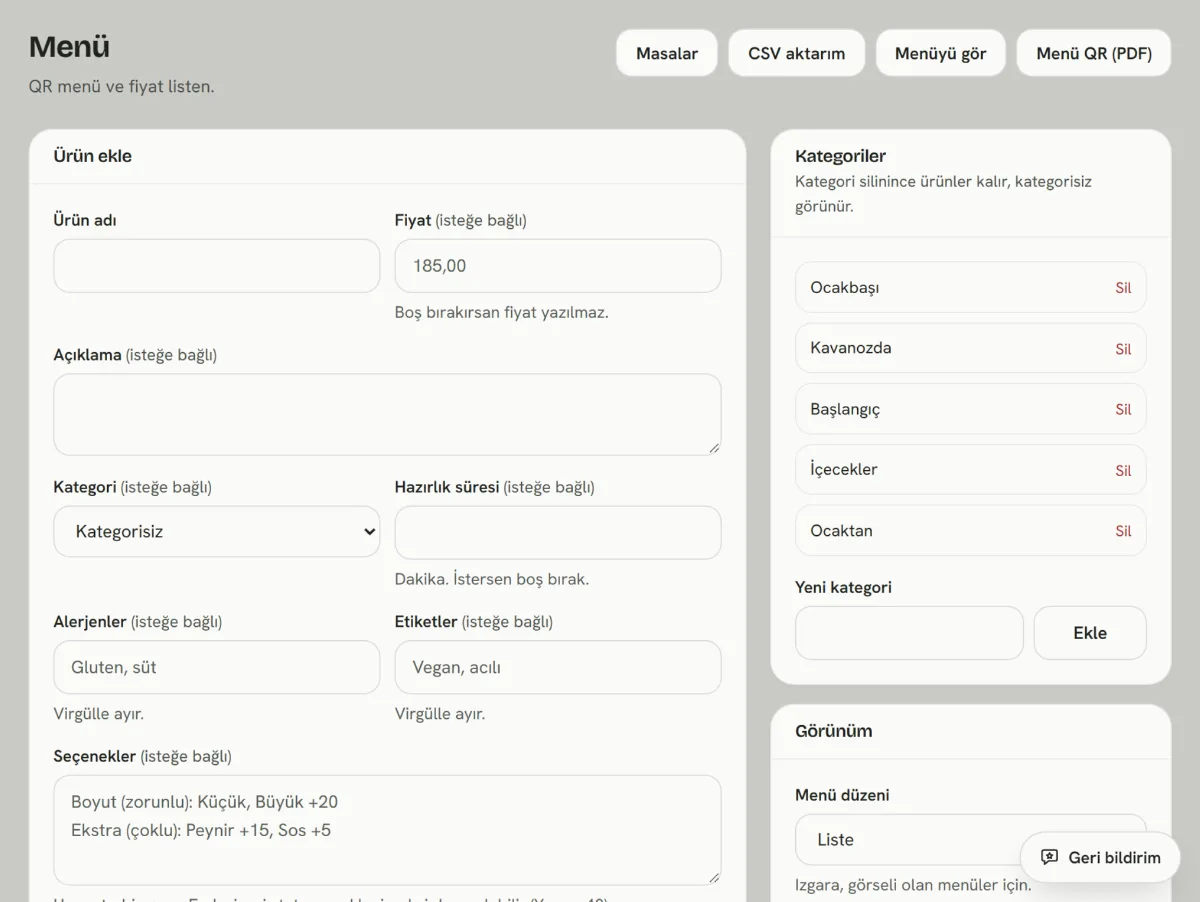
Panelde sol menüdeki Satış grubundan Menü ekranını açın. Sağdaki Kategoriler kutusuna kâğıt menünüzdeki sırayla yazın: başlangıçlar, ana yemekler, tatlılar, içecekler. Müşteri menüde gezinir, aramaz; çok sayıda kategori kafa karıştırır, benzerlerini birleştirin. Bir kategoriyi silerseniz ürünleri kaybolmaz, kategorisiz görünür. Müşteri tarafında kategoriler üstte sekme olarak sıralanır, ona basınca o bölüme gider.
2. Ürünleri ekle: fiyat, seçenek, görsel
Ürün ekle formunda yalnızca ad zorunlu; gerisi isteğe bağlı ama müşteri için değerli:
- Fiyat: boş bırakılırsa menüde fiyat yazılmaz. Fiyatsız menü güven kaybettirir, boş bırakmayın.
- Açıklama: içindekiler ve porsiyon; iki satırı geçmeyin.
- Hazırlık süresi: dakika olarak; menüde ürünün altında "dk" ile görünür.
- Alerjenler ve etiketler: virgülle ayırın ("Gluten, süt", "Vegan, acılı"). Etiketler menünün üstünde süzgece dönüşür; müşteri "Vegan"a basınca yalnızca onları görür.
- Seçenekler: boyut ve ekstralar fiyat farkıyla, her satıra bir grup:
Boyut (zorunlu): Küçük, Büyük +20ya daEkstra (çoklu): Peynir +15, Sos +5. Fark sipariş tutarına eklenir, eksi değer de yazılabilir. - Görsel: kare olarak kırpılır ve yalnızca ızgara görünümünde gösterilir.
Ürünlerin sırası müşterinin okuma sırasıdır; her ürünün yanındaki oklarla yukarı ya da aşağı taşırsınız.
Dosyadan (CSV) aktarma
Ürünleriniz zaten bir tabloda duruyorsa tek tek yazmayın. Menü ekranının üstündeki CSV aktarım düğmesine basın, örnek dosyayı indirip doldurun. Excel'de "CSV UTF-8" olarak kaydetmeniz yeterli; noktalı virgül ve virgül ayracının ikisi de okunur. Dosyada en az bir Ad sütunu olmalı. Kategori, Fiyat, Açıklama, Alerjenler, Etiketler, Hazırlık ve Seçenekler sütunları isteğe bağlıdır; menüde olmayan kategori kendiliğinden açılır.
Aktarım önizlemelidir: hangi satırın ekleneceğini, hangisinin atlanacağını görür, sonra onaylarsınız. Adı menüde zaten geçen ürün atlanır, yani var olan ürünün fiyatı dosyayla ezilmez. Bir dosyada en çok 500 satır okunur. Görseller dosyayla gelmez; onları ürün satırından eklersiniz. Aynı ekrandan menünüzü dosyaya da çıkarabilirsiniz.
3. Görünümü seç ve "bugün yok" kuralını belirle
Görünüm kutusunda menü düzenini seçersiniz: Liste ya da Izgara. Izgara ürün fotoğrafı olan menüler içindir; fotoğrafsız menüde liste daha derli toplu durur. Alerjenlerin menüde gösterilmesi de buradaki bir onay kutusudur.
Menü notuna herkesin görmesi gereken tek bir bilgi yazın: "Fiyatlarımıza KDV dahildir", "Mutfak 23.00'te kapanır". Not menünün başında görünür.
Her ürünün yanında tek dokunuşluk bir düğme var: Bugün kapat, ürün gelince Menüye aç. Bugün olmayan ürünü menüde üstü çizili göstermeyi ya da tamamen gizlemeyi yine Görünüm kutusundan seçersiniz. Menüyü yönetici yazar ama bu düğmeyi personel de kullanır. İşletme planında ekip üyesi eklediğinizde personelin sol menüsünde yalnızca ürün adı ve bu düğmeyi gösteren Müsaitlik ekranı vardır. Mutfaktaki kişi fiyatı yanlışlıkla değiştiremez.
4. Masaya taşı: QR menü karekodları
İki çeşit karekod var:
- Menü QR (PDF): Menü ekranındaki düğmeden iner. Masadan bağımsız tek karedir; kapıya, vitrine, kasaya. Kapıdan geçen biri içeri girmeden menüye bakabilir.
- Masa karekodları: Menü ekranının üstündeki Masalar düğmesiyle açılan ekranda her masanın kendi kodu var ve kod değişmez. Masa adını kısa tutun (müşteri değil garson okuyor), isterseniz bölge (Salon, Bahçe) ve kişi sayısı girin. Açık masaların kartları A6 ya da A7 boyutunda tek PDF olarak iner, her masa ayrı sayfa. İsterseniz tek masanın kartını da indirirsiniz.
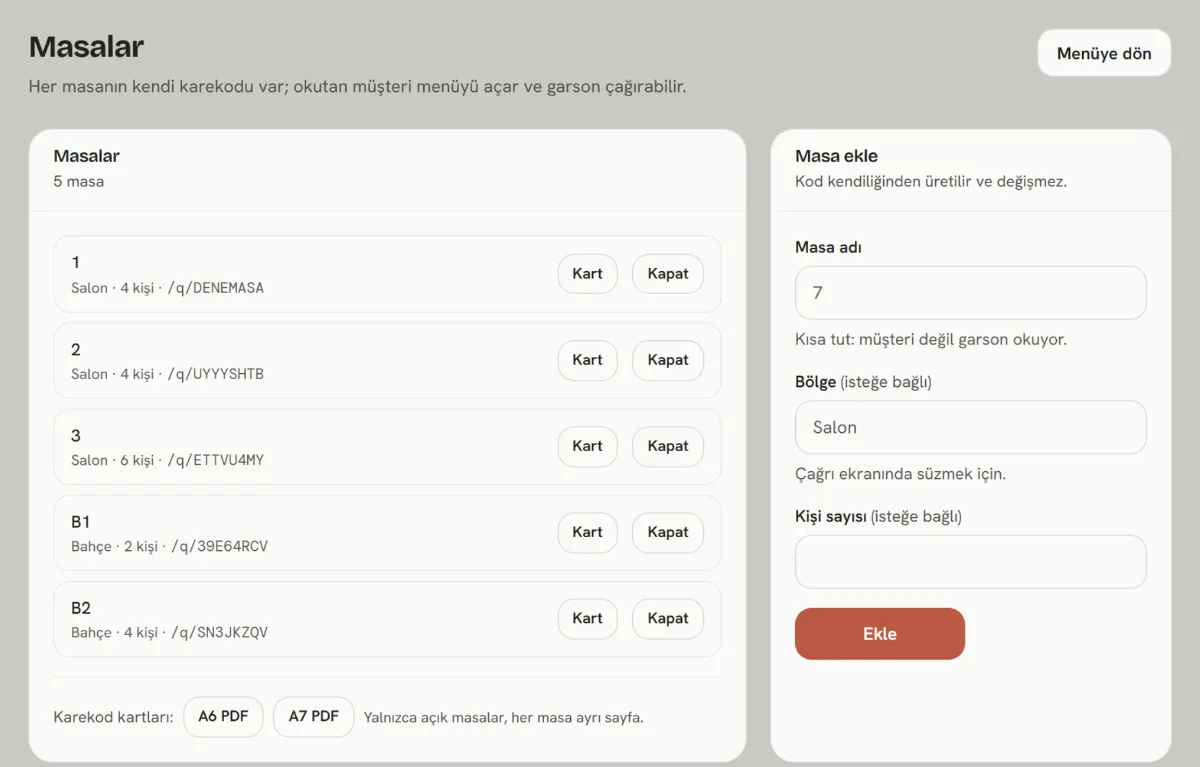
Masa silinmez, kapatılır. Böylece o masanın çağrı geçmişi kaybolmaz. Karekod okunmazsa müşteri kartın altında yazan kısa adresi tarayıcıya elle yazabilir.
Karekodu masaya yerleştirme ipuçları
- Boyutu yere göre seçin: A6 masa üstü ayaklık için, A7 küçük masalar ve kasa yanı için uygundur.
- Parlak yüzeyden kaçının. Işık yansıması kamerayı zorlar; mat laminasyon daha güvenlidir.
- Karekodun etrafında boşluk bırakın. Kenara yapışık yazı okumayı zorlaştırır.
- Altına tek satır yazın: "Menü için okut".
- Bastıktan sonra her kartı kendi telefonunuzla deneyin.
QR kodun nasıl çalıştığını merak ediyorsanız vCard nedir, QR kod nasıl çalışır yazısı aynı mantığı kartvizit için anlatıyor.
Masada garson çağırma ve müşterinin gördüğü menü
Masa karekodunu okutan müşteri menünün üstünde masanın adını ve üç düğme görür: Garson, Hesap, Su. Bastığı çağrı panelde Çağrılar ekranına masa adı ve bölgeyle düşer. Aynı masadan art arda basmaya karşı bir dakikalık bekleme vardır. Masa bilgisi müşterinin telefonunda dört saat kalır.
Menüyü internetten açan biri bu düğmeleri görmez; çağrı yalnızca masa karekodunu okutan telefondan kabul edilir. Çağrılar ekranında bekleyen çağrı, bugünkü çağrı sayısı ve ortalama yanıt süresi üstte durur, liste kendiliğinden yenilenir, yeni çağrıda ses çalar. Her satırda Gördüm ve Tamamlandı düğmeleri var; bölge tanımlıysa Salon ya da Bahçe diye süzersiniz. Yönetici eski çağrılara Geçmiş ekranından bakar.
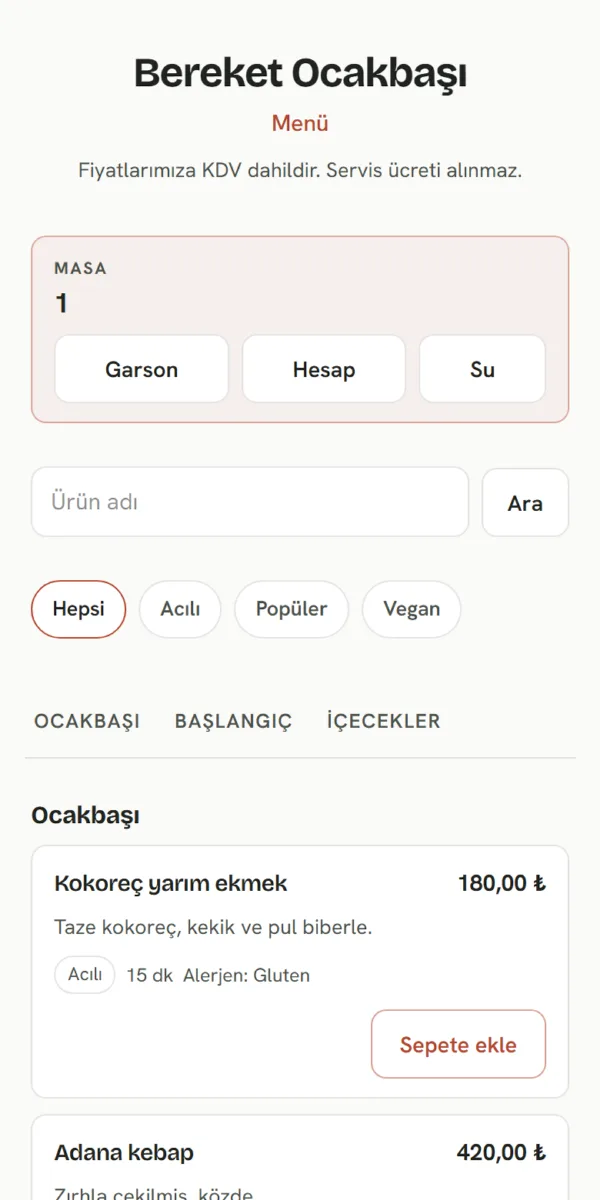
Görseldeki Sepete ekle düğmesi masadan sipariş açıkken (İşletme planı) görünür; ücretsiz planda menü ve çağrı düğmeleri aynı kalır.
Altında arama kutusu, etiket süzgeci ve kategoriler var. Arama ve süzgeç adres satırına yazıldığı için geri tuşu çalışır. Sayfa hafiftir; uygulama da üyelik de yoktur.
Masadan sipariş, gel al ve online sipariş
Menü ücretsiz planda "okunan" bir menüdür. Müşterinin menüden sipariş vermesini istiyorsanız İşletme planındaki sipariş modülü devreye girer. Menü ekranındaki Görünüm kutusunda iki ayrı anahtar vardır ve ikisi de kapalı doğar. Çünkü yeni yayınladığınız menünün panosuna haberiniz olmadan sipariş düşmesini istemeyiz.
- Masadan sipariş al: Masadaki karekodu okutan müşteri sepet oluşturup sipariş gönderir.
- Menüden dışarıdan sipariş al: Masa karekodu olmadan menüyü açan müşteri ad, telefon ve teslim şekliyle sipariş verir. Gel al ve Teslimat ayrı ayrı açılır. En az tutarı, teslimat ücretini ve hazırlık süresini siz yazarsınız. İsterseniz teslimat bölgelerini de (ad, ücret, en az tutar) listelersiniz; listede olmayan yere teslimat alınmaz. Siparişin yalnızca işletme sayfasındaki çalışma saatlerinde alınması varsayılan olarak açıktır; isterseniz kapatırsınız.
Ödeme kapıda ya da havaleyle yapılır; kartla online ödeme yoktur ve para Kart Elimde'den geçmez. Havale bilgisini (IBAN, ad) yazarsanız müşteri havaleyi seçer, ödedikten sonra bildirir; siz hesabı kontrol edip ödemeyi panelden kaydedersiniz.
Sipariş panosu
Gelen siparişler Siparişler ekranında dört sütunda durur: Yeni, Onaylandı, Hazırlanıyor, Hazır. Her kartta tek bir ilerletme düğmesi vardır (Onayla, Mutfağa ver, Hazır, Teslim et) ve ne yapacağını yazar. Pano beş saniyede bir yenilenir, yeni siparişte ses çalar, geç kalan sipariş kırmızı çerçeveyle işaretlenir. Sipariş detayındaki Adisyon düğmesi 80 mm termal yazıcıya uygun, tek sütunlu bir çıktı açar. Mali değeri olan fiş değildir, fişi yazar kasanız keser.
Siparişler ve Çağrılar ekranları personele de açıktır, çünkü masaya bakan kişi onlardır. Menü tanımı ise yöneticide kalır. Dışarıdan siparişte e-posta bırakan müşteri onaylandı, hazır ve teslim edildi postalarını alır. Yeni dışarıdan sipariş geldiğinde işletme sahibine e-posta gitmesi varsayılan olarak açıktır; isterseniz kapatırsınız. Kurulumu ayrıca online sipariş ve stok takibini kur rehberinde adım adım anlattık.
Stokla bağlantı: biten ürün kendiliğinden kapanır
Stok modülü de İşletme planındadır. Bir ürünün stok takibini ürünün Stok ekranındaki sayfasından açarsınız; orada başlangıç miktarını ve uyarı eşiğini birlikte girersiniz. Sipariş onaylandığında takip edilen kalemler stoktan düşer, onaylanmış sipariş iptal edilirse geri gelir. Miktar sıfıra inince ürün menüde kendiliğinden "bugün yok" olur, stok girince yeniden açılır. Menü ekranında bu ürün "stok bitti" rozetiyle görünür. Yani akşam servisinde kimsenin anahtara basması gerekmez.
Stok yetmediğinde siparişin ne olacağı bir ayardır: ya sipariş engellenir ve nedeni ekranda yazar, ya da stok eksiye düşer. Stok takibi şart değil; malzemeyi elle sayan bir mutfak için "Bugün kapat" düğmesi yeterlidir.
Hangi özellik hangi planda?
Ayrıntıları ve güncel fiyatları fiyatlandırma sayfasında bulursunuz; burada yalnızca neyin hangi planda açık olduğunu özetliyoruz.
| Özellik | Ücretsiz işletme | İşletme | Kurumsal |
|---|---|---|---|
| Menü, kategori, ürün, seçenek, görsel | Var | Var | Var |
| CSV aktarım, "bugün yok" düğmesi | Var | Var | Var |
| Personel için Müsaitlik ekranı (ekip üyesi gerekir) | Yok | Var | Var |
| Menü QR ve masa karekodları (PDF) | Var | Var | Var |
| Garson çağırma ve Çağrılar ekranı | Var | Var | Var |
| Masadan, gel al ve teslimat siparişi, pano, adisyon | Yok | Var | Var |
| Stok takibi ve stok bağlantısı | Yok | Var | Var |
| Sadakat kartı | Yok | Var | Var |
Plan tanımları zamanla değişebilir; son hali her zaman fiyatlandırma sayfasındadır. Restoran ve kafelerin işletme hesabında neleri bir arada kullandığını restoran sektörü sayfasında görebilirsiniz. İşletme hesabının genel çerçevesi için işletme sayfasına bakın.
QR menü maliyeti: neyi hesaba katmalı?
"QR menü ne kadar tutar" sorusunun tek bir rakamı yok, çünkü maliyet kalemleri mekâna göre değişir. Rakam yazmıyoruz; neyin kalem olduğunu sıralıyoruz:
- Yazılım: QR menü hizmetinin kendisi. Bizde menü, masa karekodları ve garson çağırma ücretsiz işletme hesabında; sipariş ve stok gibi modüller ücretli planda. Güncel tutarlar fiyatlandırma sayfasında.
- Baskı: karekod kartları, ayaklıklar, laminasyon. Karekodu kendiniz PDF olarak indirirsiniz, bastırmak yerel bir matbaanın ya da ofis yazıcısının işidir.
- Menü hazırlığı: ürünleri bir kez girmenin emeği. Tablonuz varsa CSV aktarım bunu kısaltır; görselli menü için fotoğraf çekimi ayrı bir kalem.
- Cihaz: çağrı ve sipariş ekranı için tablet ya da telefon. Elinizde hazır bir tablet ya da telefon varsa ayrı alım gerekmeyebilir. Adisyon çıktısı için 80 mm termal yazıcı gerekir.
- Personelin alışması: Müsaitlik ve Çağrılar ekranları basit, yine de ilk günlerde biri ekranın başında olsun.
- Kâğıt menünün gizli maliyeti: her fiyat değişikliğinde yeniden basım, yıpranan menülerin yenilenmesi, yanlış fiyatlı menünün yol açtığı tartışmalar.
Bütçeyi yaparken kâğıt menüde her güncellemede ödediğiniz baskıyı, QR menüde ise plan ücretini (ücretsiz planda yok), karekod baskısını ve ilk kurulumu karşılaştırın. İhtiyacınız yalnızca menüyse ücretsiz işletme hesabı ile başlayabilirsiniz.
Restoran QR menü avantajları
Kısaca, QR menünün restorana getirdikleri:
- Güncel fiyat: zam ve kampanya panelden bir kez değişir, bütün masalarda aynı anda görünür.
- Biten ürün sorunu yok: "bugün yok" tek dokunuşla işaretlenir ya da stoktan kendiliğinden gelir.
- Alerjen ve etiket bilgisi: gluten, süt, vegan, acılı gibi bilgiler ürünün altında durur; müşteri garsona sormadan okur.
- Daha az bekleme: Garson, Hesap ve Su düğmeleri salonda el kaldırmanın yerini alır.
- Sipariş ve stok bağı: İşletme planında sipariş mutfak panosuna düşer, stok düşümü kendiliğinden yazılır.
- Sizin adınız ve renginiz: menü, işletme kartınızın vurgu rengini ve adını taşır.
- Uygulama yok: müşteri indirme ya da üyelik yapmaz.
Bir not: telefonunu kullanmak istemeyen müşteri için birkaç kâğıt menüyü yanınızda tutabilirsiniz. Karekod kâğıdın yerine değil, yanına konur.
Güncel tutmak
Biten ürünü hemen "bugün yok" yapın; fiyatları servis dışı saatlerde güncelleyin. Dosyayla yeniden yükleme var olan ürünün fiyatını değiştirmez, zam için panelde ürünü düzenleyin. Kısa bir kurulum akışı için restoran menünü QR ile yayına al rehberine de bakabilirsiniz.
Sonuç: bugün menüyü yazın, karekodu yarın basın
QR menü kurulumu üç işe iner: menüyü girmek, karekodu basmak, masadan bir kez deneyip yayına almak. Menü, masa karekodları ve garson çağırma için ücretsiz işletme hesabı yeterli. Siparişi masadan ve dışarıdan almak, stoku menüye bağlamak istediğinizde İşletme planına geçersiniz. QR menü sayfasından demo menüyü telefonunuzda açıp deneyebilir, işletme hesabı açıp kendi menünüzü kurabilirsiniz.
Sık sorulanlar
QR menü için uygulama gerekir mi?
Hayır. Müşteri telefon kamerasıyla karekodu okutur, menü tarayıcıda açılır. Siz de menüyü panelden yönetirsiniz.
QR menü ücretli mi?
Kart Elimde'de menü, masa karekodları ve garson çağırma ücretsiz işletme hesabında açık. Masadan ve dışarıdan sipariş, stok bağlantısı ve sadakat kartı İşletme planında. Güncel fiyatlar fiyatlandırma sayfasında.
Fiyat değişince karekodları yeniden basmam gerekir mi?
Hayır. Karekod menünün adresini taşır, fiyatı değil. Panelde değiştirdiğiniz fiyat bütün masalarda görünür; masa kodları da değişmez.
Ürünleri tek tek mi girmem gerekiyor?
Hayır. CSV aktarım ekranından örnek dosyayı indirip doldurur, önizler ve menüyü tek seferde yüklersiniz. Bir dosyada en çok 500 satır okunur; görselleri ürün ekranından eklersiniz.
Müşteri menüden garson çağırabilir mi?
Evet, masa karekodunu okutmuşsa. Müşteri Garson, Hesap ve Su düğmelerini görür; çağrı panelde Çağrılar ekranına masa adıyla düşer. Menüyü internetten açan kişi bu düğmeleri görmez.
Müşteri kartla online ödeme yapabilir mi?
Hayır. Dışarıdan siparişte ödeme kapıda ya da havaleyle yapılır, para Kart Elimde'den geçmez. Adisyon da mali değeri olan fiş değildir; fişi yazar kasanız keser.